
Gestión de precios y descuentos en Nubelus facturación
En Nubelus facturación podrás configurar tanto precios como descuentos a diferentes niveles. A continuación, te explicamos las diferentes opciones que puedes utilizar.
Tarifas de precios
Puedes utilizar hasta 9 tarifas diferentes, además de la tarifa IVA incluido (precio TPV).
Podrás denominar estas tarifas según tus necesidades. Puedes ver cómo hacerlo desde Configurar empresa para facturación.
Para crear los precios, debes acceder a cada uno de los productos, desde el desplegable, acceder a la sección Precios Venta, y añadir la tarifa con el botón Añadir nuevos precios. Nos pedirá una fecha, que será la fecha en la que esta tarifa empiece a funcionar. De esta forma, podrás preparar tarifas antes de que entren en vigor, y mantendrás un histórico de los precios de cada producto.

A cada uno de nuestros clientes, se les puede asignar una de estas 9 tarifas. Por defecto al crear un cliente siempre se asigna la primera de las tarifas. Para modificarla, accederemos a la sección “Datos facturación” del cliente, y en el apartado Clasificación, pinchando en el botón , podremos asignar cualquiera de las tarifas definidas.
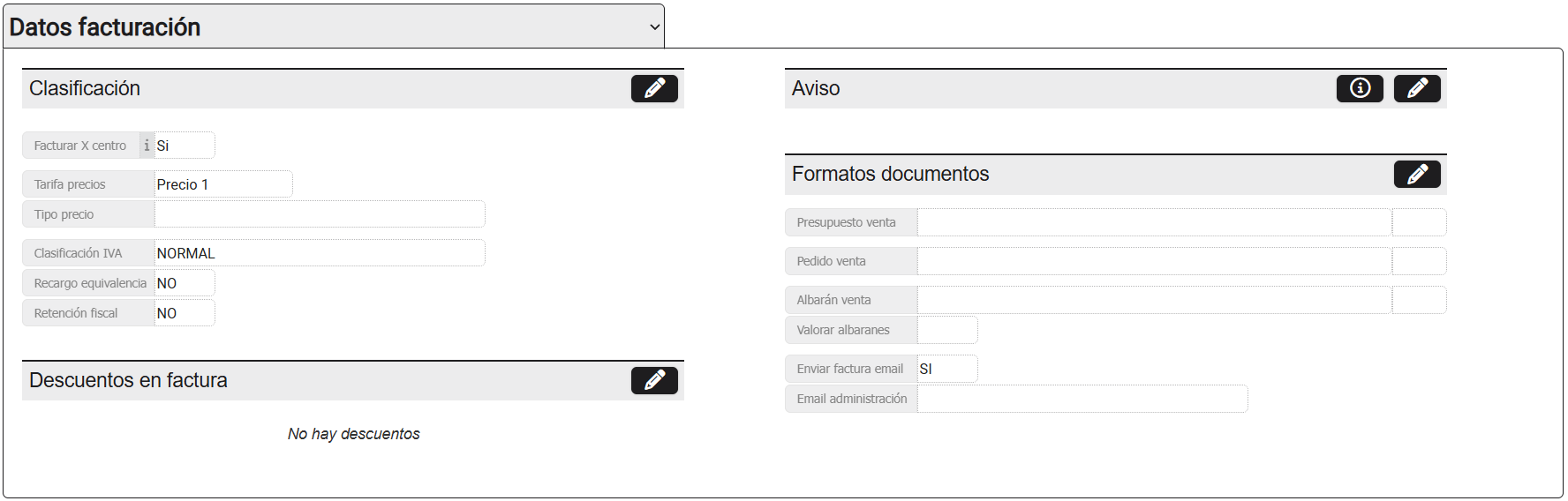
Una vez configuradas las tarifas en los productos y en los clientes, el funcionamiento se aplicará tanto en albaranes, como en presupuestos y pedidos de clientes.
Tomemos como ejemplo cuando hacemos un albarán. Cuando creamos un albarán, uno de los campos que introduciremos será el cliente. La tarifa que se asignará al albarán será la tarifa CLIENTE, que se refiere a la tarifa que tenga el cliente en su ficha y todas las condiciones de precios y descuentos asociados a dicho cliente. Sin embargo, podemos modificar este campo, y seleccionar a voluntad en el albarán cualquiera de las 9 tarifas que tengamos definidas. De la misma forma, cada una de las líneas del albarán va a tener asociada una tarifa (o bien la tarifa “CLIENTE”, o bien una de las 9 tarifas).
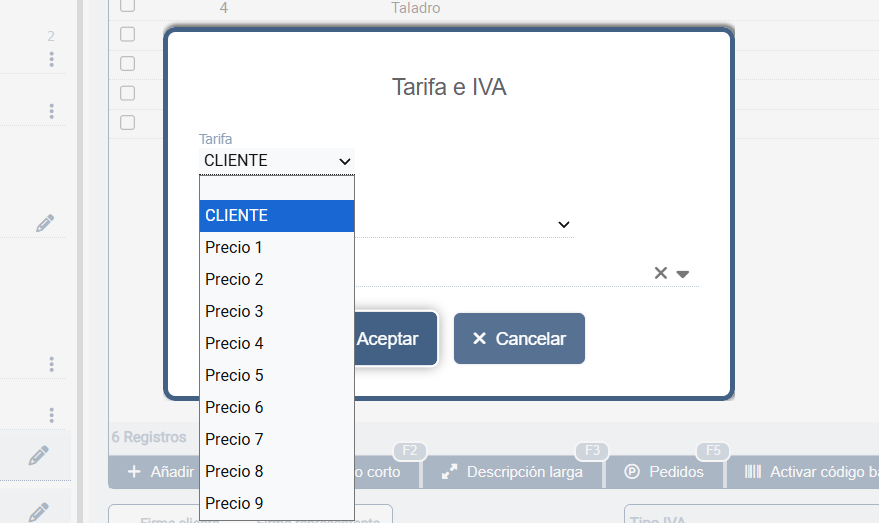
Es importante entender la diferencia entre tarifa CLIENTE (se refiere a las condiciones del cliente) o una de las 9 tarifas, ya que si utilizamos la opción de copiar líneas de albaranes, la forma en la que están configuradas las tarifas en las líneas, lo hará funcionar de una u otra manera, manteniendo la tarifa de la lista, o bien aplicando la tarifa y condiciones de precios y descuentos del cliente del documento destino, que puede coincidir o no con el actual.
Además de las tarifas, se tendrá en cuenta la fecha del albarán para obtener el precio del producto.
Si tienes configurada una tarifa con un importe, pero al crear el albarán el precio que se obtiene es 0, revisa si la fecha de la tarifa es posterior a la fecha del albarán, lo que significa que todavía no puede aplicarla, es decir, todavía no está en vigor.
Descuentos
Hay que tener en cuenta que los descuentos sólo funcionarán si la tarifa seleccionada en el documento (albarán, presupuesto o pedido), es la tarifa CLIENTE. Por defecto todos los documentos se crean con tarifa CLIENTE, por lo que será el funcionamiento habitual. Si se selecciona una tarifa en concreto, no se aplicarán condiciones de descuentos.
Para la configuración de los descuentos, empezaremos por definir dos conceptos: los grupos de descuento y los tipos de clientes. Posteriormente definiremos los % de descuento que podremos aplicar.
La misma mecánica seguiremos para cada uno de los tipos de clientes, estableciendo así una tabla de descuentos según la combinación Tipo de cliente / Grupo de descuento.
Si tienes tus artículos organizados en familias y los descuentos se corresponden con las familias, puedes utilizar la sección familias y configurar los % de descuento por familias, y no hace falta definir ni asignar grupos de descuento.
Un ejemplo práctico
Veamos el funcionamiento con un ejemplo práctico.
Tenemos dos grupos de productos dependiendo del margen comercial de estos. A los productos con mayor margen comercial les llamaré “Productos especiales” y al resto “Productos estándar”.
Por otra parte tenemos tres tipos de clientes, dependiendo de sus ventas (ocasionales, habituales y preferentes) y para incentivar las ventas, queremos establecer unos descuentos para los clientes, de forma que los clientes preferentes tengan un mayor descuento que el resto.
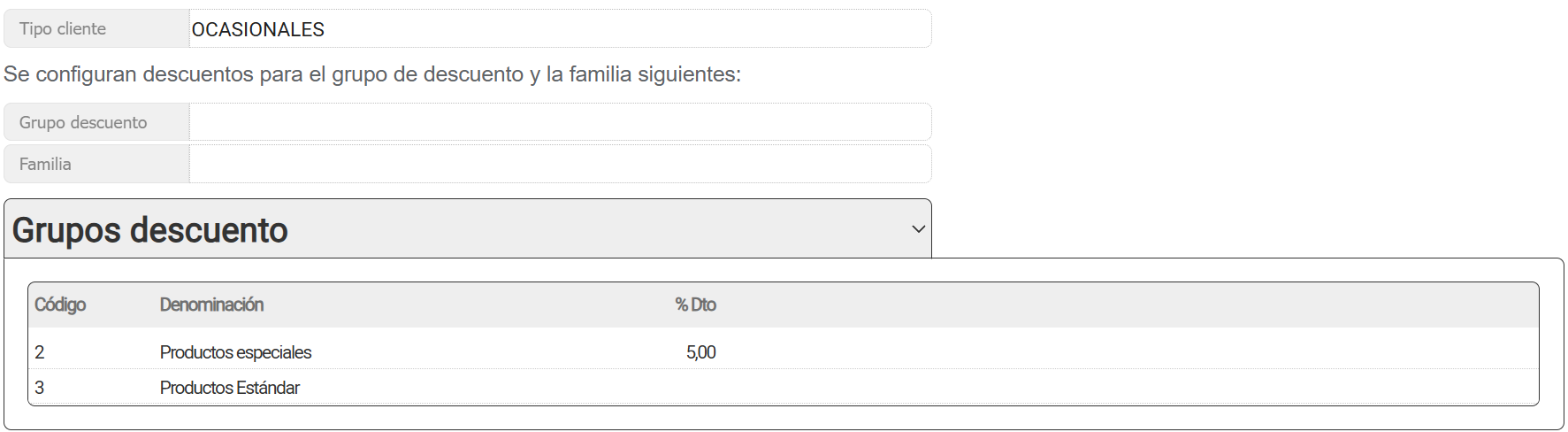
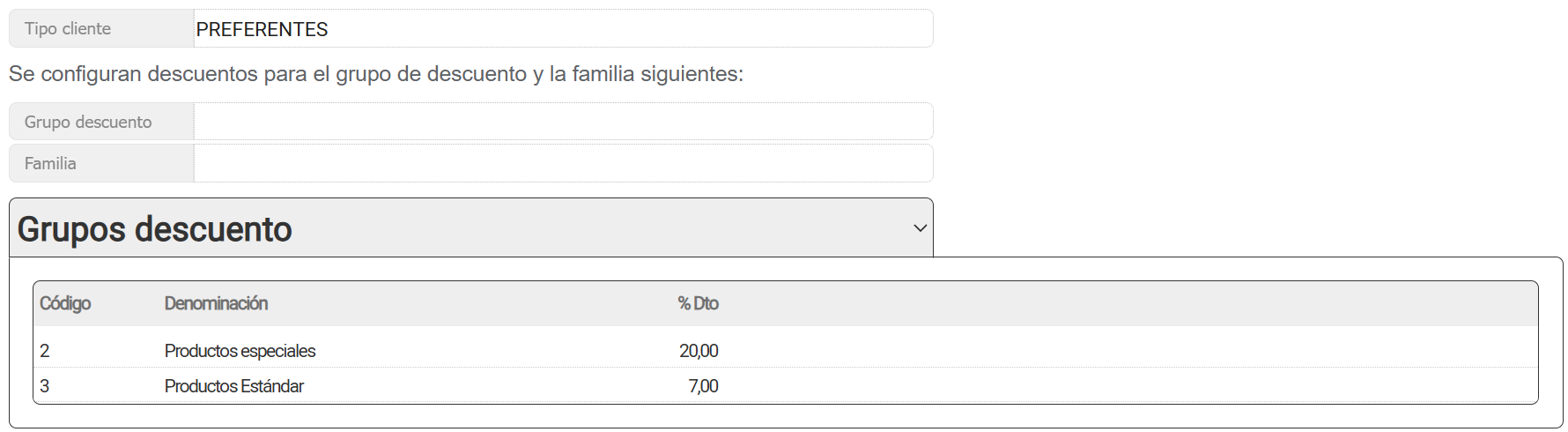
Para los productos especiales, tenemos un margen de un 50%, por lo que decidimos aplicar descuentos del 5%, 10% y 20% a los clientes ocasionales, habituales y preferentes respectivamente. Para los productos estándar el margen es mucho menor, así que decidimos que sólo los clientes preferentes obtengan descuento en estos productos, que será de un 7%.
Para obtener estos resultados haremos lo siguiente:
- Definimos por un lado 2 grupos de descuento: “Productos especiales” y “Productos estándar”.
- Asignaremos a cada producto de qué tipo es, dependiendo de su margen comercial.
- Definimos por otra parte 3 tipos de clientes: “Cliente ocasional”, “Cliente habitual” y “Cliente preferente”.
- Asignaremos a cada cliente su tipo.
- Estableceremos la combinación de descuentos que queramos gestionar: Accederemos a , seleccionaremos el tipo de cliente “Ocasional”, y en el grupo de descuento “Especiales” asignaremos un 5%. Repetiremos la operación para los clientes “Habituales”, asignando en este caso un 10%. Y finalmente, para los clientes “Preferentes”, lo que haremos será asignar un 20% a los productos especiales, y un 7% a los productos estándar.
Precios y descuentos específicos
Hay que tener en cuenta que al igual que los descuentos, los precios y descuentos específicos para clientes sólo funcionarán si la tarifa seleccionada en el documento (albarán, presupuesto o pedido), es la tarifa CLIENTE.
Los precios específicos son los que mandan a la hora de obtener el precio en Nubelus, es decir, tienen preferencia sobre las tarifas y sobre los descuentos descritos anteriormente.
Para definir precios específicos accederemos a Para poder crear un precio, lo primero que haremos será seleccionar el cliente al que vayamos a establecer los precios. Una vez aplicado el filtro ya tendremos disponible el botón para añadir los precios
Si queremos establecer los precios por asuntos del cliente, lo que haremos en el filtro será seleccionar los asuntos uno a uno para establecer las condiciones de cada uno de ellos.
Al pulsar el botón añadir, seleccionaremos en primer lugar el producto al que le queremos establecer el precio para ese cliente o cliente/asunto. Podremos además establecer el periodo en el que queramos aplicar este precio (por ejemplo durante 1 año o para siempre si no ponemos nada en Hasta fecha). A continuación estableceremos el precio del producto y/o el descuento que queramos aplicar a este cliente o cliente/centro. Podemos añadir observaciones y aceptaremos las condiciones establecidas. Una vez aceptadas, todavía podremos establecer otras condiciones en función de la cantidad establecida, es decir, que a partir de una cantidad, aplique otras condiciones. Estas condiciones de cantidad se aplican en una sola línea de albarán/presupuesto o pedido (no se suman cantidades por albarán o por factura). Por ejemplo, podemos establecer un descuento a partir de 50 unidades y otro descuento a partir de 200 unidades.
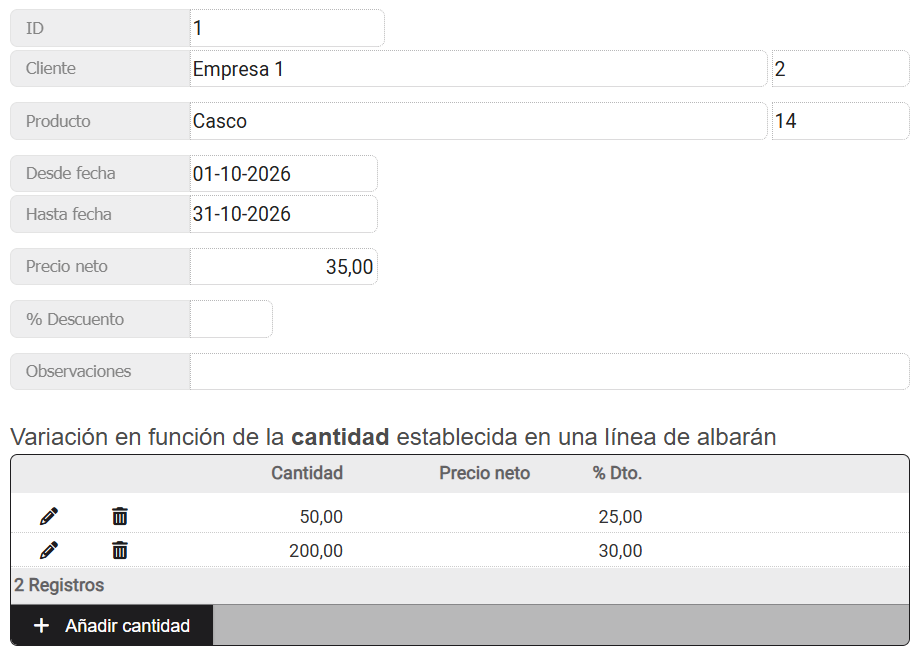
Repetiremos el proceso para cada uno de los productos con precios específicos para ese cliente o para ese cliente/obra.
Recomendación: no abuses de los precios específicos, porque cambiar la tarifa de un producto te obligará a revisar los precios específicos de ese producto. Sin embargo, si utilizas descuentos específicos, no tendrás que realizar esta revisión cada vez que cambies tus tarifas.
¿Cómo se aplican los precios y descuentos en Nubelus?
Al incorporar un producto a un documento de venta (albarán, presupuesto o pedido), Nubelus determina el precio y descuento definitivos siguiendo una jerarquía estricta. El sistema comprueba siempre que la tarifa esté en vigor según la fecha del documento y aplica la condición comercial de mayor prioridad disponible.
Criterio de prioridad en el cálculo del precio final:
- Precios y descuentos específicos (Prioridad máxima): Si el cliente o el asunto/obra cuenta con una condición pactada exclusiva para ese producto (con o sin tramos por volumen), este importe o descuento anula y prevalece sobre cualquier otra regla del sistema.
- Descuentos por Tipo de cliente y Grupo/Familia: Si el documento trabaja bajo la tarifa CLIENTE y no existe precio específico, Nubelus cruza el Tipo de cliente con el Grupo de descuento (o Familia) del producto para aplicar el porcentaje (%) correspondiente.
- Tarifa general asignada (Tarifas 1 a 9 o Precio TPV): Si no se cumplen las condiciones de descuento anteriores, o si en la cabecera/línea se ha forzado manualmente una tarifa fija (por ejemplo, Tarifa 2), se toma directamente el precio base registrado en la ficha del producto.
Factores clave a tener en cuenta en el cálculo:
- Fecha de vigencia: Si un producto devuelve un precio de 0 €, verifica la fecha del documento; Nubelus solo aplica importes cuya fecha de tarifa sea igual o anterior a la fecha del albarán o pedido.
- Tarifa CLIENTE vs. Tarifa numérica: La matriz de descuentos y los precios específicos solo actúan si el documento o la línea mantiene la tarifa CLIENTE. Si seleccionas expresamente una tarifa del 1 al 9, los descuentos porcentuales quedan desactivados para esa línea.