
Gestión de caja: apertura, arqueo y cierre
¿Qué es la caja en Nubelus?
La gestión de caja en Nubelus nos permitirá llevar un control de los flujos de efectivo en el punto de venta durante un turno o jornada, además del control de cobros y pagos en diferentes modos de cobro, como tarjeta o Bizum.
Para definir nuestras cajas, accederemos al menú y para definir la caja que habitualmente utilizamos, accederemos al menú
¿Qué es una sesión de caja?
La sesión de una caja será la que agrupará los movimientos de una caja durante un día o parte de él, con una apertura y cierre en el que se cuadrará el resultado obtenido durante su funcionamiento. Podemos tener varias sesiones de una misma caja en el mismo día, pero sólo podrá haber una sesión abierta a la vez, que es en la que se introducirán los movimientos correspondientes a la caja. Habitualmente tendremos una sesión por día, pero podríamos gestionar turnos dentro de un mismo día abriendo diferentes sesiones.
Veamos ahora las distintas acciones que se pueden realizar con la caja
Abrir una sesión de caja
La primera acción que realizaremos para trabajar con la caja será crear o abrir una nueva sesión. Para ello, accederemos al menú , o bien pincharemos en el icono de caja situado en la barra lateral izquierda 
En esta pantalla pincharemos en el botón “Abrir una nueva sesión”, e introduciremos el efectivo inicial de nuestra caja (o bien desglosando con billetes y monedas o bien el total sin desglose). La fecha y la denominación de la sesión pueden modificarse si fuera necesario.
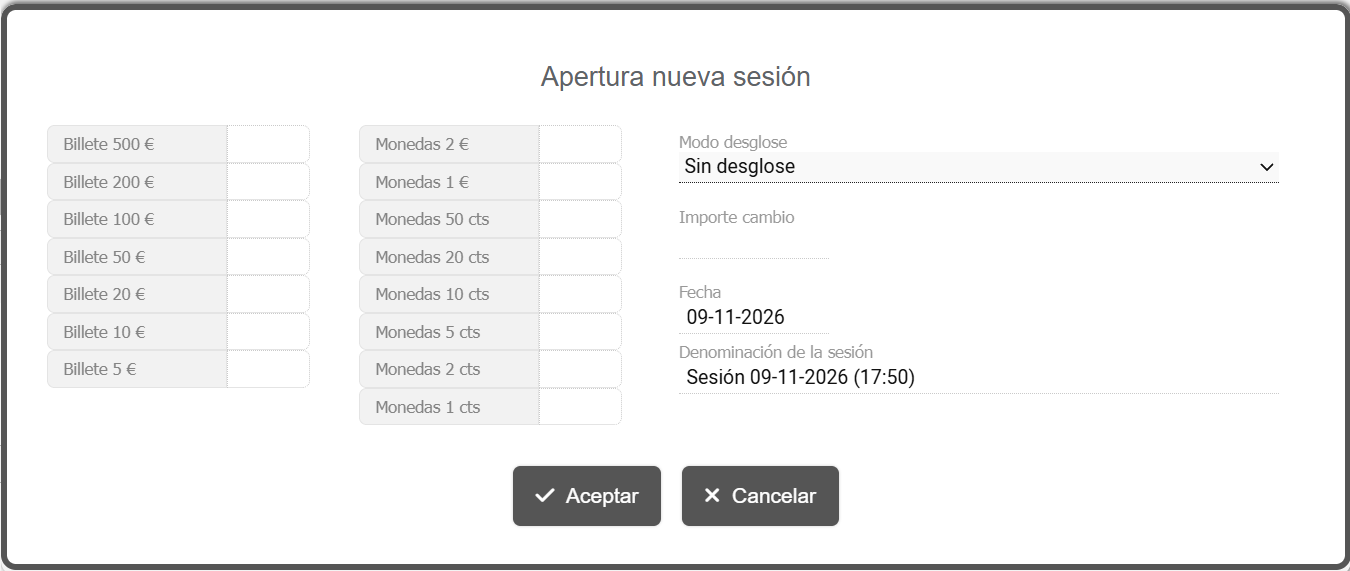
Introducir efectivo en caja
Mediante el botón Introducir efectivo, podremos añadir el cambio introducido en efectivo en la caja durante la sesión. De la misma forma que en la apertura, podremos elegir entre desglosarlo en billetes y monedas o sin desglose. Esta introducción añadirá un movimiento de entrada en la caja y tendrá efecto en el cuadro “Arqueo de efectivo”, aumentando el líquido de caja, pero sin tener efecto en el cuadro Efectivo, que sólo recoge los movimientos de Cobro/Pago en efectivo.
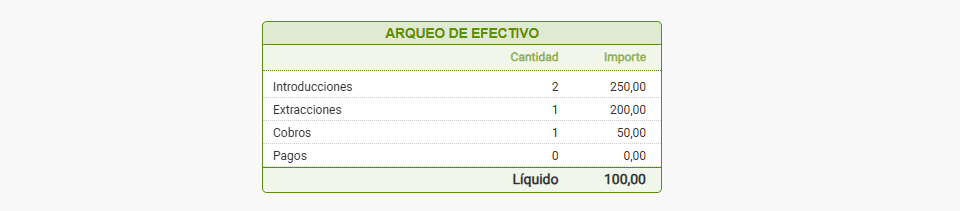
Retirar efectivo de caja
Mediante el botón Extraer efectivo, conseguiremos el efecto contrario a la introducción, para poder controlar las extracciones de efectivo que se suelen retirar a otra caja o para su ingreso en el banco.
Cómo realizar un recuento
Mediante el botón Recuento, podremos registrar un movimiento de recuento parcial, que no tendrá ninguna repercusión ni en entrada ni en salida de efectivo, pero nos servirá para tener cuadres parciales del efectivo de nuestra caja. Contaremos el efectivo que tenemos en nuestra caja y lo introduciremos en el recuento (con o sin desglose). El movimiento quedará registrado en color rojo si el recuento no cuadra con el arqueo de efectivo que muestra la caja, pero no producirá ninguna modificación en dicho arqueo.
El recuento registra el efectivo contado y permite detectar descuadres, pero no modifica el saldo de caja.
Cómo registrar cobros
Los cobros realizados desde diferentes opciones de Nubelus, se integrarán en la caja si así lo requieren. El criterio se establece en el cobrador (), donde estableceremos si el cobrador registra o no movimientos en caja (por ejemplo, los cobradores de tipo Efectivo, Tarjeta o Bizum deben registrar los movimientos en caja, pero los cobradores de tipo Banco, no influyen en la gestión de nuestra caja, por ejemplo cuando registramos una transferencia o cobramos una remesa de recibos domiciliados).
Estos cobros se realizan desde las siguientes opciones:
- Generación directa de factura o factura simplificada desde un albarán
- Convertir un borrador en factura
- Gestión de vencimientos de Facturas Venta
- Menú
- Menú
Los movimientos quedarán reflejados en el detalle de la caja, y los totales se irán calculando en tiempo real.
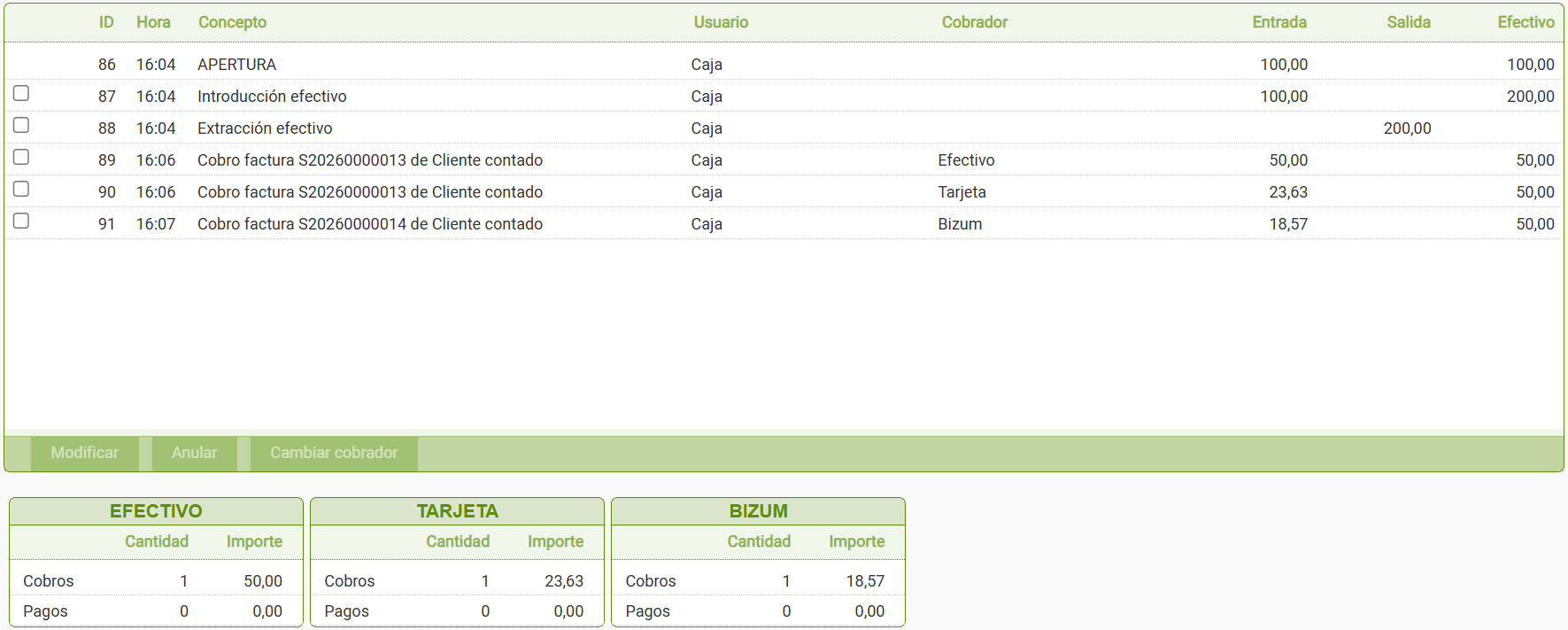
Modificar o anular movimientos de caja
Si tu usuario dispone de los permisos pertinentes, mediante el botón Modificar podrás modificar el importe de las introducciones de efectivo y las extracciones de efectivo, para corregir posibles errores.
También podrás mediante el botón Anular eliminar los movimientos de introducción de efectivo, extracción de efectivo y también los movimientos de cobro, dejando esta última acción los vencimientos de las facturas correspondientes de nuevo en estado pendiente de cobro.
Ten en cuenta que los cobros de facturas que estén registrados en caja, deben eliminarse desde este botón de caja, ya que no estará disponible la anulación del cobro desde la gestión general de cobros.
Cambiar la forma de cobro de un movimiento
Mediante el botón Cambiar cobrador podrás cambiar el cobrador del movimiento seleccionado (por ejemplo de efectivo a tarjeta). Esta acción también cambiará el cobrador de los vencimientos de las facturas correspondientes a este movimiento.
Cómo realizar el cierre y cuadre de caja
Para finalizar la sesión de trabajo, accederemos al botón Cierre sesión. En el cierre debemos introducir por una parte el importe en efectivo que tengamos en nuestra caja (con o sin desglose de billetes y monedas), y por otra parte introduciremos también la cantidad de operaciones de tarjeta y de bizums registrados (contando los resguardos de dichos movimientos). De esta forma, tendremos un estado de cuadre separado para los movimientos de efectivo, tarjeta y bizum.
El movimiento de cierre quedará pintado de rojo si no cuadra el efectivo, y aparecerá un Cuadro Detalle del cierre, en el que se mostrará el estado de cuadre de cada tipo: estará cuadrado si el importe calculado por el sistema es el mismo que el introducido por el usuario en el caso del efectivo, y en el caso de tarjeta y bizum, estará cuadrado si la cantidad de operaciones calculadas por el sistema es el mismo que las introducidas por el usuario.
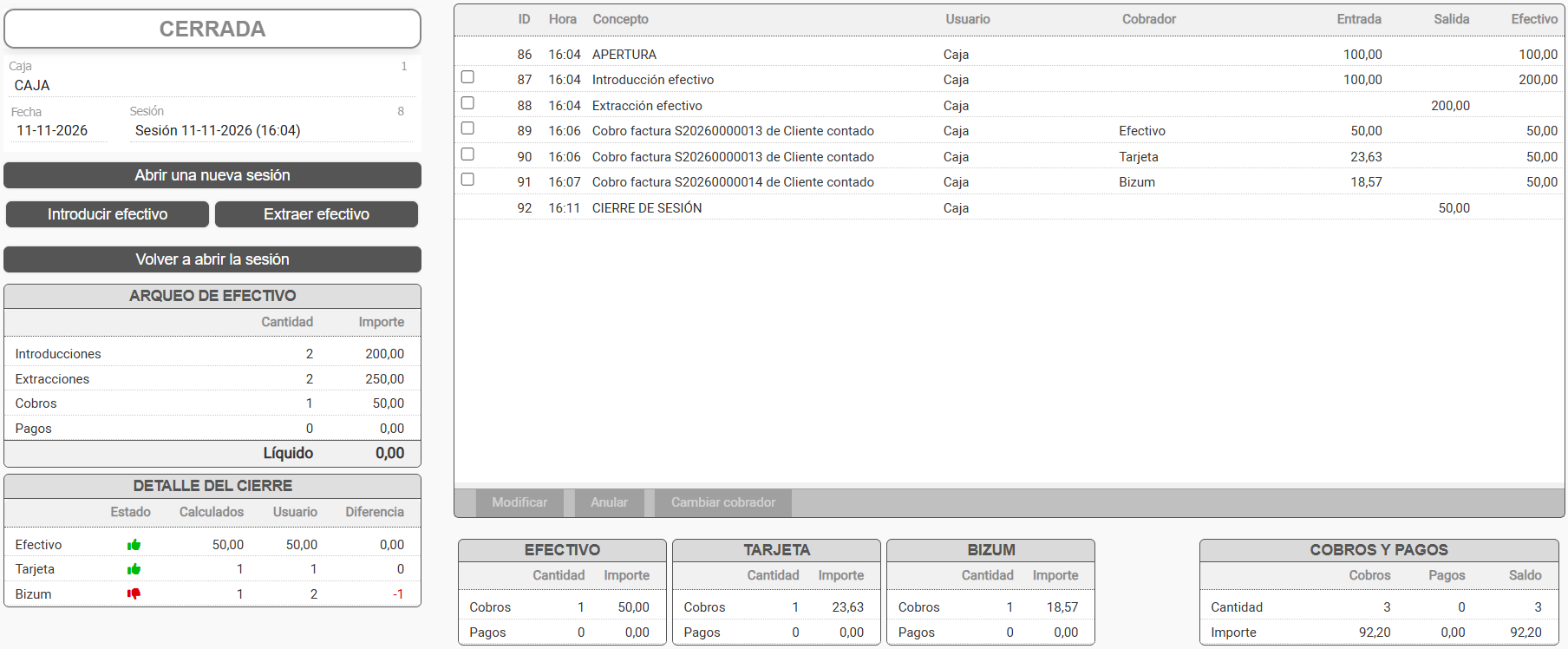
Cómo volver a abrir un sesión cerrada
Si lo que queremos es volver a abrir una sesión en la que ya se había trabajado, accederemos a las sesiones desde el botón Sesiones, buscaremos y seleccionaremos la sesión correspondiente del listado, y pulsaremos en el botón Volver a abrir la sesión. Esta acción borrará el cierre de esta sesión y la dejará de nuevo abierta para seguir trabajando Posteriormente será necesario realizar un nuevo cierre.
Nubelus permite crear varias sesiones de una misma caja durante una jornada, aunque solo puede permanecer abierta una sesión simultáneamente por caja
Cómo asignar una caja a un usuario
Para definir la caja que habitualmente utiliza un usuario y no tener que establecerla manualmente cada vez, accederemos al menú .
Esta acción debe realizarse por cada uno de los usuarios que utilicen caja.
Consultar el historial de sesiones de caja
Desde el menú , podremos obtener un listado de sesiones de caja.
Desde la opción buscar podremos seleccionar fácilmente la opción Hoy, Ayer, o bien establecer un periodo personalizado, además de seleccionar una o todas las cajas, y establecer el estado de sesión que buscamos (Abierta, Cerrada o Todas).
Si pinchamos en la línea de la sesión, accederemos a la pantalla de esa sesión, y dependiendo de su estado, podremos realizar las acciones de caja descritas con anterioridad.
Cómo obtener los cobros por caja
Desde el menú , podremos obtener los totales cobrados en efectivo, tarjeta y bizum de cada una de nuestras cajas.
Desde la opción buscar podremos seleccionar fácilmente la opción Hoy, Ayer, o bien establecer un periodo personalizado.
Si pinchamos en la línea de la caja, obtendremos el desglose por sesiones correspondiente al periodo y a la caja seleccionada.
Cómo obtener los cobros diarios de todas las cajas
Desde el menú , obtendremos una nueva visión de los totales cobrados en efectivo, tarjeta y bizum de nuestras cajas, en este caso, agrupando todas las cajas de un mismo día.
Resolución de problemas
- Un cobro no aparece en caja. Comprueba que el cobrador tiene marcada la opción "Registrar en caja". Si tienes diferentes cajas, comprueba que es la caja correspondiente y que la fecha de la sesión de caja coincide con la fecha del cobro que estás buscando.
- Se ha utilizado un cobrador incorrecto. Accede a la sesión de caja, pincha en la casilla de selección del movimiento y pulsa el botón Cambiar cobrador
- Se ha registrado un cobro por error. Accede a la sesión de caja, pincha en la casilla de selección del movimiento y pulsa el botón Anular
- No puedo modificar un movimiento. Los movimientos que se pueden modificar con el botón Modificar, son los movimientos de introducción y extracción de efectivo. Si quieres modificar el cobrador o anular un cobro utiliza los botones anteriores
- No puedo abrir una nueva sesión. Comprueba que no hay otra sesión abierta de la misma caja desde el listado Sesiones de caja
- He cerrado una caja por error. Accede a la sesión correspondiente y pulsa en el botón Volver a abrir la sesión
Vídeo tutorial: gestión de caja en Nubelus
A continuación puedes ver el vídeo que hemos preparado para mostrar cómo funciona la caja en Nubelus y cómo resolver las situaciones de cobro más habituales.