En este apartado vamos a explicar partes del área de trabajo y conceptos generales de funcionamiento deltro de nubelus.
Áreas de trabajo
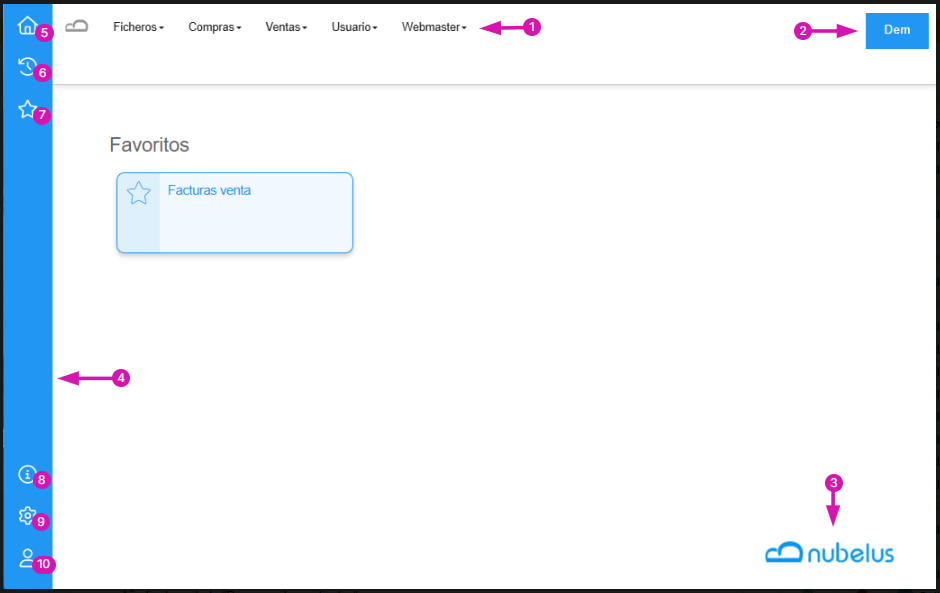
En la figura siguiente se resaltan las áreas de trabajo en la aplicación nubelus. Las enumeramos y explicamos a continuación:
1
Menú principal
Este menú está compuesto por los enlaces a todos los programas que componen la aplicación.
2
Iniciales de tu empresa
Aquí aparece una abreviatura del nombre de tu empresa. Podemos configurar tanto el color como las iniciales.
Se utiliza para poder distinguir las empresas si tienes varias abiertas.
3
Logo de tu empresa
Aparecerá el logo de tu empresa.
4
Barra lateral
También denominada "sidebar". Zona de la aplicación que siempre está visible que contiene acciones recurrentes.
5
Casita
Nos lleva al principio de la aplicación.
6
Reloj
Nos muestra las últimas acciones que hemos realizado.
7
Estrella
Visualiza la relación de accesos favoritos.
8
Ayuda
Acceso a todos los temas de ayuda de la aplicación.
9
Engranaje
Nos da acceso a la configuración de la aplicación.
10
Persona
Aquí podemos cambiar de usuario, configurar mi cuenta o cerrar la aplicación.
Mantenimiento de ficheros maestros
Definiremos como fichero maestro a un archivo de datos que almacena información estable, básica y de uso constante para la empresa, como los datos
de clientes, proveedores, artículos o usuarios. Estos registros no cambian todos los días, pero son necesarios para crear documentos y operaciones diarias.
Generalmente, todos los programas para gestionar ficheros maestros tienen un funcionamiento similar, el cual explicamos a continuación.
En el menú opciones reducido, aparecerán, según el momento, cualquiera de los siguientes iconos:
Botón crear nuevo
Lo utilizaremos para crear un nuevo registro (cliente, producto, cobrador). Haremos clic en esta opción, rellenaremos los datos del formulario y
después clic en el botón Aceptar.
Botón filtrar datos
Sirve para obtener los registros que cumplen unas condiciones de filtro. Pulsaremos esta opción, incorporaremos las condiciones de búsqueda y haremos
clic en el botón Aplicar; nos aparecerá la relación de
registros que cumplen las condiciones del filtro.
Botón vaciar formulario
Aparece en la opción Filtrar; permite borrar el filtro. Haremos clic en esta opción, se borrará el
contenido de todos los campos del filtro y después clic en Aplicar para que se realice
la acción de quitar el filtro.
Botón relación
Con esta opción obtendremos la relación de registros que cumplen las condiciones de filtro. Podemos ordenar alfabéticamente, de menor a mayor,
o a la inversa, pulsando sobre las cabeceras de las columnas de los registros una o varias veces. También encima de la relación, a la derecha, aparece
la página en la que estamos y las disponibles (3 de 50). Los iconos permiten ir a la primera página, la anterior, la siguiente y la última. Además,
pulsando sobre la numeración nos permite ir a una página determinada de la relación.
Botón modificar
Utilizaremos esta opción para modificar los datos que se están visualizando en la opción Ver. Tras hacer clic
en , modificaremos los datos del formulario
y haremos clic en Aceptar.
Botón modo ver
En ocasiones, cuando estemos en la opción Editar, nos aparece disponible la opción . Ésta servirá para salir del modo edición y pasar al modo Ver.
Botón eliminar registro
Utilizaremos esta opción para borrar el registro que estemos visualizando. El programa nos pedirá confirmación para borrar.
En el menú opciones ampliado ( ), aparecerán, según el momento,
todos los items del menú opciones reducido, más otros que no son tan habituales. La diferencia entre los dos es
que en el menú opciones reducido, por lo general aparecen solamente los iconos, y en el menú
opciones ampliado se muestra también una breve descripción de la acción, lo que ayudará a ir conociendo los iconos.
Mantenimiento uno a varios
Estos mantenimientos los vemos en programas como Albaranes, Presupuestos, Pedidos, etc. Se trata de documentos que tienen una identificación y que están
compuestos por múltiples líneas de detalle.
Zonas principales de un programa de mantenimiento "uno a varios"
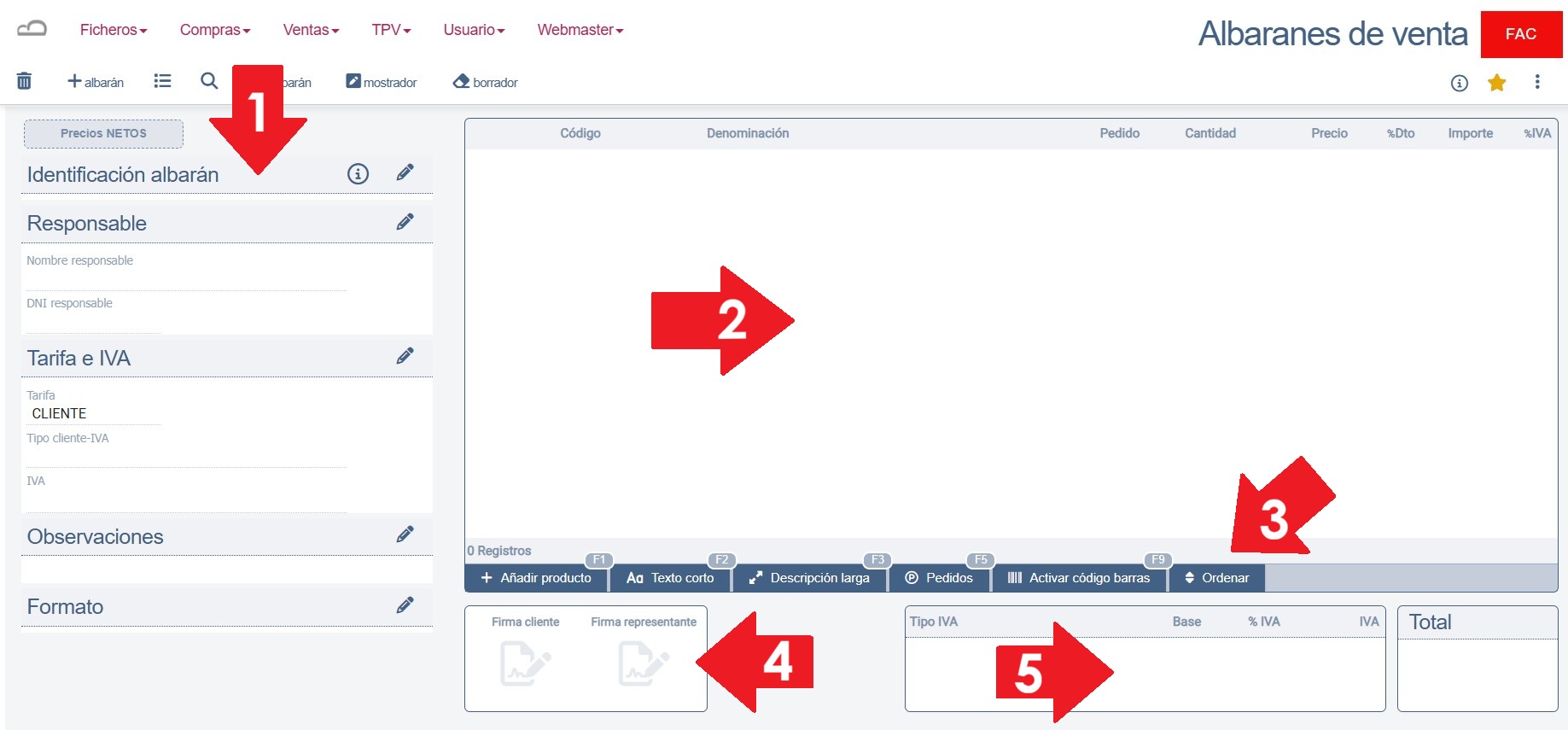
Las zonas principales de este tipo de programas se ven en la siguiente imagen y las relacionamos a continuación de la misma:
1
Datos del maestro
Se muestran y se editan los datos del fichero maestro, en el caso de la imagen, los datos del albarán. Esta zona está compuesta por secciones
( en el ejemplo son: "Identificación albarán", "Responsable", "Tarifa e IVA", "Observaciones" y "Formato" ). Cada una de las secciones se puede abrir
o cerrar haciendo clic en el título de la sección. También se puede editar la sección para cambiar sus datos haciendo clic en
el icono de edición ( ) situado a la derecha del título de la misma. Por último, situando el puntero del ratón o haciendo
clic en el icono info ( ), se muestra el momento y usuario que creó el documento y el último que lo ha modificado.
2
Líneas de detalle
En esta zona se muestran las líneas de detalle vinculadas al documento, en este caso la relación de productos que contiene el albarán.
3
Botones para gestionar las líneas de detalle
Estos botones permiten hacer acciones sobre las líneas de detalle. Entre las acciones habituales se enumeran las siguientes: Añadir nuevas
líneas, Insertar, Eliminar varias líneas, Activar el modo ordenación, y dependiendo del programa, otras muchas acciones.
4
Firmas
Aquí se muestran las firmas analógicas del documento. Puede hacerse clic en cada una de las casillas para activar el mecanismo que permite
garabatear una firma.
5
Totales
Se muestran aquí los totalizados del documento.
Gestionar las líneas de detalle
Para realizar la creación, modificación y eliminación de líneas del detalle, así como otras acciones relacionadas, se utilizarán los botones situados en la
Zona 3 de la imagen (botones para gestionar las líneas de detalle). Estos son:
Añadir una línea al detalle
Para crear la primera línea de detalle o añadir una nueva línea al final del documento, existen tres botones específicos:
Botón para añadir producto
Permite añadir un producto, con cantidad, precio, etc.
Botón para añadir texto corto
Permite añadir una línea de texto plano.
Botón para añadir descripción larga
Abre una ventana para añadir texto con varios párrafos, enlaces y otros componentes, como en un editor de texto.
Otro modo de añadir una nueva línea, cuando ya hay otras creadas, es insertándola encima de otra ya existente. Para ello, haz clic
para activar el recuadro situado a la izquierda de la línea sobre la cual vas a añadir una nueva. Una vez activado, aparecerá el botón Insertar. Sigue los pasos y se añadirá una nueva línea
encima de la seleccionada.
Modificar una línea al detalle existente
Haz clic sobre la línea que deseas modificar; se abrirá una ventana con todos los datos que contiene la línea. Cambia lo que desees modificar
y a continuación acepta los datos.
Eliminar una línea al detalle existente
Haz clic sobre la línea que deseas eliminar; se abrirá una ventana con todos los datos que contiene la línea. Pulsa el botón y confirma la acción.
Eliminar varias líneas a la vez
Haz clic en el recuadro situado a la izquierda de las líneas que deseas eliminar para que queden activados; aparecerá el botón
Eliminar marcados. Confirma la acción y las
líneas quedarán eliminadas.
Ordenar líneas
Puedes subir o bajar cualquier línea para cambiarla de posición. Para ello, haz clic sobre el botón Ordenar; se activará el modo ordenación y aparecerá un nuevo icono en cada una de
las líneas ( ). A continuación haz clic y mantén pulsado
el ratón sobre el icono de la línea que deseas mover. Arrastra hacia arriba o hacia abajo la línea y suéltala cuando esté en la posición deseada.
Búsqueda online
La búsqueda online es un campo similar a un desplegable, que permite buscar en cada momento un dato de forma alfabética por contenido. La
diferencia con el desplegable es que este campo lo hace en directo, es decir, no carga todos los datos a buscar y después los localiza, sino que conforme vamos tecleando,
se encuentran en ese momento los datos que coinciden con lo tecleado. Se necesita al menos 2 caracteres para comenzar la búsqueda.
En la figura se muestra dos campos de búsqueda online, indicando las partes de las que se compone uno de los campos:
1
Etiqueta de campo
Denominación de lo que se busca.
2
Área de escritura
Debes teclear lo que estás buscando, el programa mostrará debajo una relación de registros que contienen lo que has tecleado. Ten en cuenta
que la búsqueda no comienza hasta que has tecleado 2 caracteres.
3
Boton para borrar el contenido del campo
Haz clic en el aspa para dejar en blanco lo que has tecleado en el área de escritura.
3
Botón para mostrar todos los registros
Muestra todos los registros cuando está el área de escritura en blanco. Esta acción no es recomendable cuando pudiera haber muchos registros,
ya que la respuesta puede tardar mucho tiempo.
Coordenadas
El aspecto de este campo es el que se muestra en la siguiente figura:
Está compuesto por las siguientes partes:
1
Latitud
Valor de la coordenada latitud.
2
Longitud
Valor de la coordenada longitud.
3
Establecer posición
Con este botón, se accede a un mapa donde podemos hacer clic y establecemos un puntero con una posición. Después hacemos doble clic en la marca de posición y nos
llevará las coordenadas a los valores de latitud y longitud.
4
Ir a posición
Haciendo clic en este botón nos llevará al mapa y nos marcará el punto al que se refieren la latitud y longitud almacenadas.
Por lo general en la opción Ver, el botón Establecer posición no
estará disponible, pero seguramente en el menú ampliado () del
programa haya una opción para establecer las coordenadas.
Firmar documentos
Este procedimiento lo encontraremos en muchos programas que gestionan firma de documentos, como lo es el mantenimiento de albaranes de venta.
Está compuesto por opciones que aparecen en el programa, tanto en el menú reducido como en el menú ampliado. Las describimos a continuación:
Botón firmar
Este botones aparece generalmente en el menú reducido y abre una ventana para poder firmar el documento. En dicha ventana debe trazarse la firma
y pulsar el botón Aceptar.
Botón enviar enlace
Esta opción, disponible en el menú ampliado, permite crear y enviar un enlace (URL) al dispositivo móvil de la persona que deba realizar la firma. El
enlace lleva vinculada una clave de acceso que el destinatario del enlace deberá conocer para poder entrar a firmar el documento.
Botón visualizar documento
Permite generar un PDF y visualizar en pantalla el documento, dando opción a imprimirlo.
Botón enviar documento
Permite generar el PDF y enviar el documento por correo electrónico.
Botón eliminar documento
Borra el PDF y las firmas del documento.
Botón cargar o subir documento
Permite subir al sistema un documento que tengamos almacenado en formato JPG. Se nos pedirá establecer si se trata de un documento
definitivo o provisional. Bastará con arrastrar el documento a una ventana que completará la subida a la web.
Vídeo escenario de trabajo en Nubelus
En este vídeo se pueden ver todos los procesos descritos anteriormente